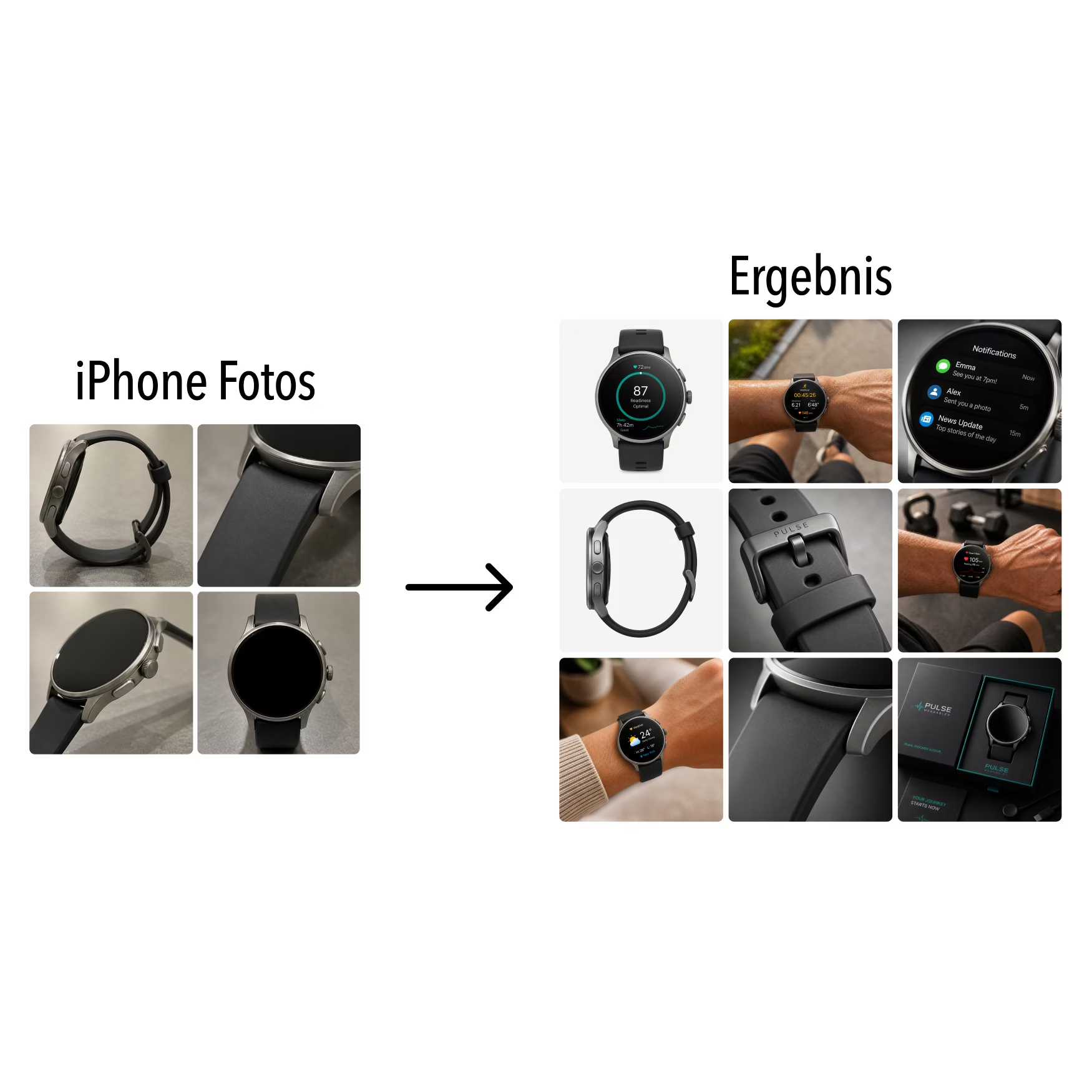
Die meisten DTC-Brands stecken bei Produktbildern fest zwischen zwei schlechten Optionen: ein teures Fotoshooting, das Wochen dauert — oder ein KI-Tool, das auf Knopfdruck generische Bilder ausspuckt, die nach KI aussehen. Mein Weg liegt dazwischen: die Geschwindigkeit von KI, aber mit der Kontrolle und Konsistenz eines Designers.
Was dieses System macht
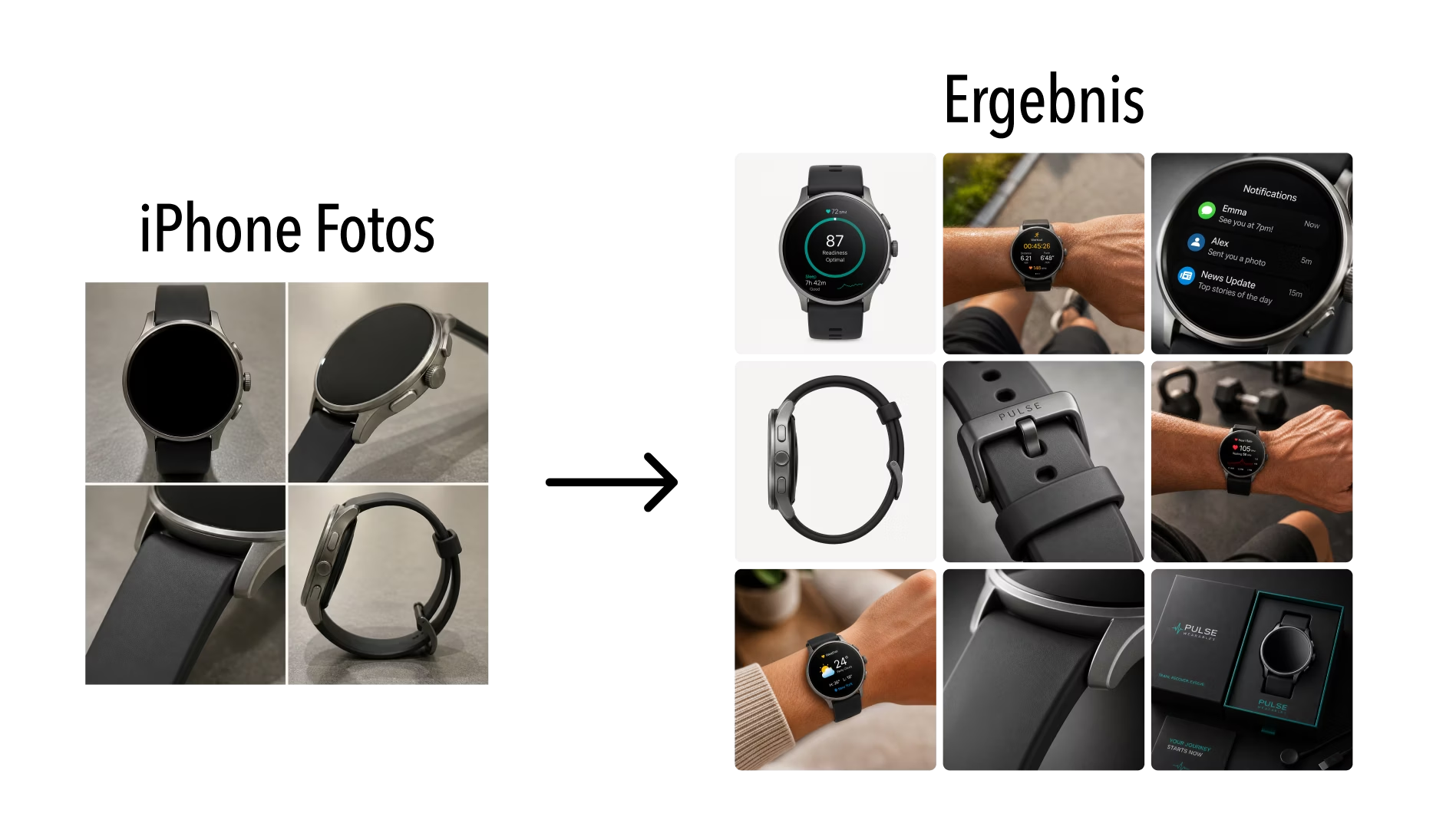
Aus wenigen iPhone-Fotos eines Produkts erzeuge ich eine komplette Galerie für die Produktseite — Hero-Shot, Detailaufnahmen, Lifestyle-Szenen und Feature-Tiles. Alles in einem konsistenten visuellen System, fertig zum Hochladen in Shopify oder die jeweilige Plattform.
Konkret heißt das:
- Input: 3–6 iPhone-Fotos des Produkts plus ein kurzes Briefing zu Marke und Stil.
- Output: eine vollständige PDP-Galerie in Studioqualität, konsistent über alle Bilder.
- Tempo: wenige Werktage statt Wochen — ohne Set, Location oder Logistik.

| Klassisches Fotoshooting | Dieser Workflow |
|---|---|
| Studio buchen, Set bauen, Termin koordinieren | iPhone-Fotos am Schreibtisch aufnehmen |
| Fixe Anzahl Shots, Nachbesserung teuer | Beliebig viele Varianten, jederzeit anpassbar |
| Lifestyle-Szenen = neue Location, neues Budget | Jede Szene per Prompt, ohne Mehraufwand vor Ort |
| Wochen bis zur fertigen Galerie | Wenige Werktage |
Drei Werkzeuge, drei klare Rollen
Das Geheimnis ist nicht ein einzelnes Tool, sondern die Arbeitsteilung. Jedes Werkzeug macht genau das, worin es am besten ist:
| Werkzeug | Rolle |
|---|---|
 Claude Claude |
Denkt. Recherchiert Produkt, Zielgruppe & Wettbewerb, plant die Galerie und schreibt für jede Szene den Prompt. |
 Figma Figma |
Organisiert. Steuerzentrale für Referenzbilder, Varianten und das finale Galerie-Layout. |
 ChatGPT Images 2.0 ChatGPT Images 2.0 |
Generiert. Erzeugt aus Referenzfoto + Prompt jede einzelne Galerie-Szene. |
Die meisten springen direkt zum Generieren und überspringen das Denken und Planen davor. Genau deshalb sehen ihre Ergebnisse nach KI aus.
So läuft der Prozess ab
Fünf Schritte. Der wichtigste Teil passiert nicht beim Generieren, sondern davor und danach — bei Recherche und Planung mit Claude und beim Feinschliff am Ende. Genau das überspringen die meisten.
iPhone-Fotos, Briefing & Recherche mit Claude
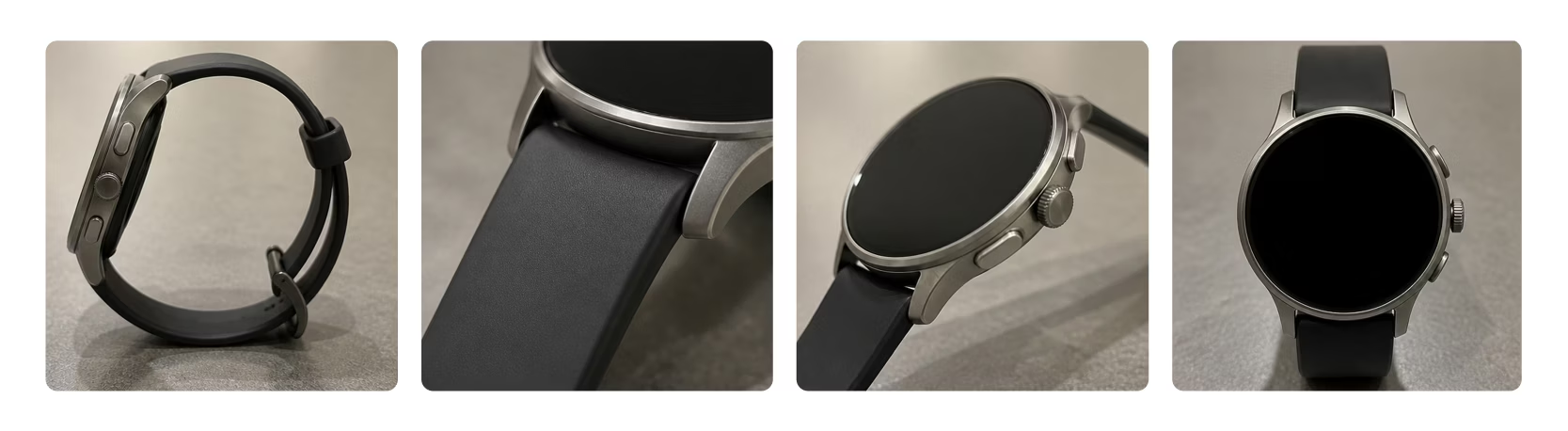
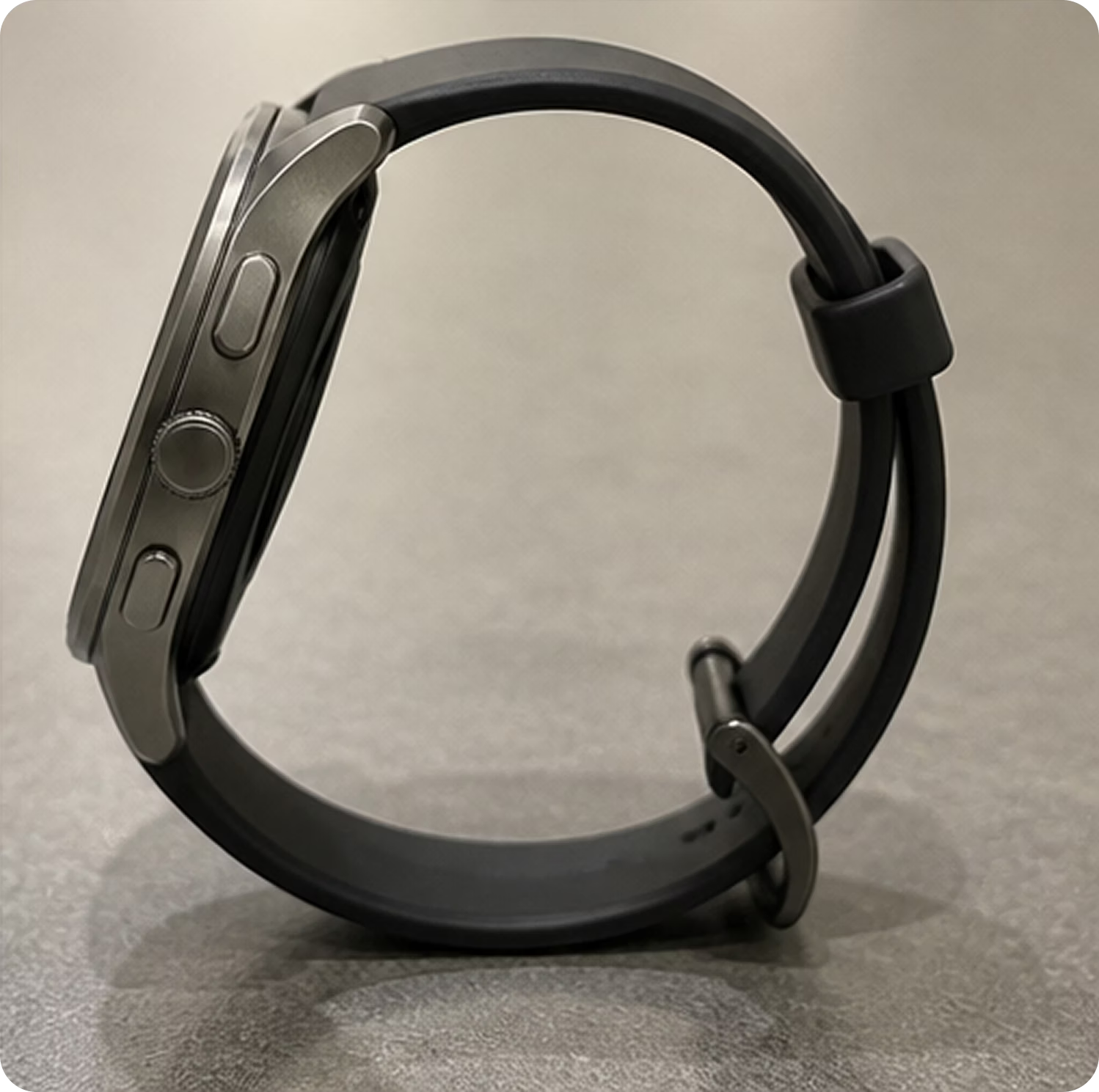
Ich starte mit ein paar ehrlichen Fotos des echten Produkts — mit dem iPhone, bei Tageslicht, aus verschiedenen Winkeln. Sie müssen nicht schön sein. Sie müssen nur klar sein: Form, Material, Proportionen, Beschriftung. Diese Fotos sind der visuelle Anker, an dem sich später jede Generierung orientiert.
Parallel lasse ich Claude das Produkt recherchieren: Was ist es genau, wer kauft es, wie positioniert sich der Wettbewerb, welche Einwände hat die Zielgruppe? Aus dieser Recherche entsteht die eigentliche Grundlage der Galerie — nämlich die Frage, welche Geschichte die Bilder erzählen müssen, damit jemand kauft. Ein hübsches Bild ohne diese Antwort ist nur Dekoration.
Produkt scharf & formatfüllend · gleichmäßiges Licht ohne harte Schatten · mehrere Winkel (Front, Seite, Detail) · echte Farben, nicht überbelichtet
Galerie planen mit Claude & Setup in Figma
Aus der Recherche lasse ich Claude einen konkreten Galerie-Plan ableiten: welche Szenen die Galerie braucht, in welcher Reihenfolge und mit welchem Zweck. Nicht „mach ein paar schöne Bilder“, sondern eine durchdachte Abfolge — Hero, Detail, Lifestyle, Feature-Tiles, Größenverhältnis — bei der jedes Bild eine konkrete Kundenfrage beantwortet.
Diesen Plan baue ich dann in Figma als Steuerzentrale auf. Auf einem Canvas liegen nebeneinander: die iPhone-Fotos, Referenzbilder für den gewünschten Look (Lichtstimmung, Hintergründe, Bildsprache) und das Galerie-Layout mit einem Platzhalter pro geplanter Szene.
Warum Figma und nicht direkt drauflos generieren? Weil eine Galerie ein System ist, kein Stapel Einzelbilder. In Figma sehe ich auf einen Blick, ob Hero, Detail und Lifestyle zusammenpassen — gleiche Lichtsprache, gleicher Stil, gleiche Stimmung. Diese Übersicht ist der Unterschied zwischen einer Galerie, die wie aus einer Hand wirkt, und einem Sammelsurium aus Tool-Outputs.
Prompts mit Claude & Generierung mit ChatGPT Images 2.0
Für jede Szene aus dem Galerie-Plan lasse ich Claude den passenden Bild-Prompt schreiben. Das ist effizienter und präziser, als jeden Prompt von Hand zu tippen — und vor allem konsistent: Claude kennt aus der Recherche und dem Plan den roten Faden und hält Licht, Stil und Stimmung über alle Szenen hinweg gleich.
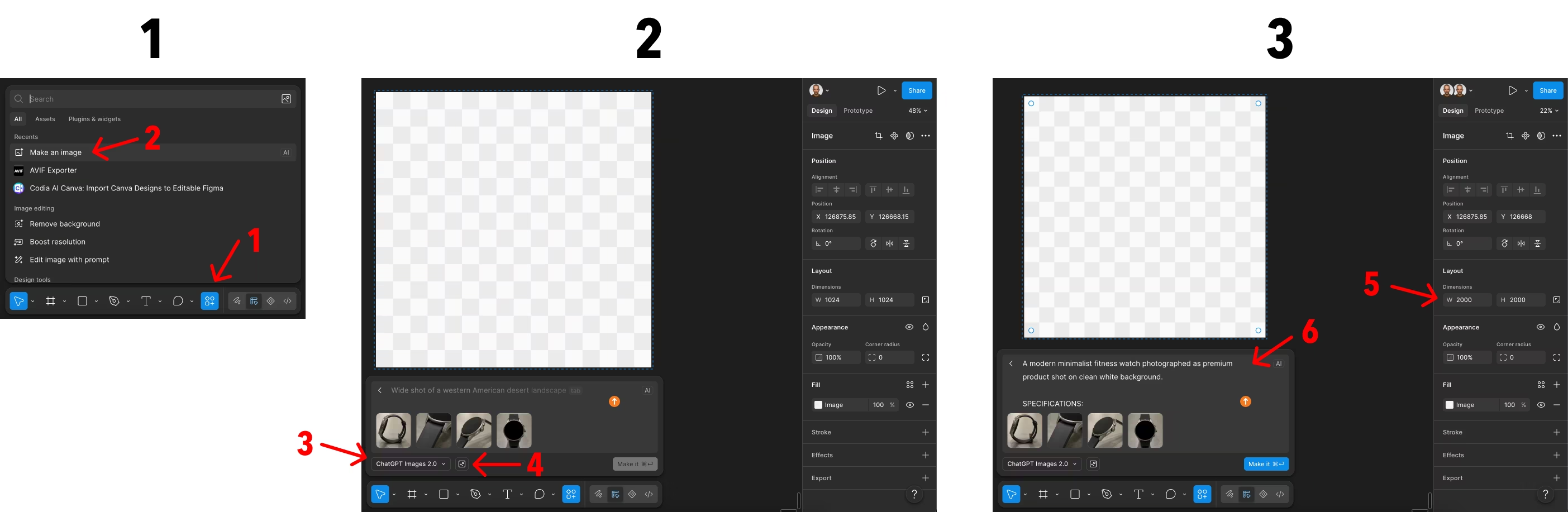
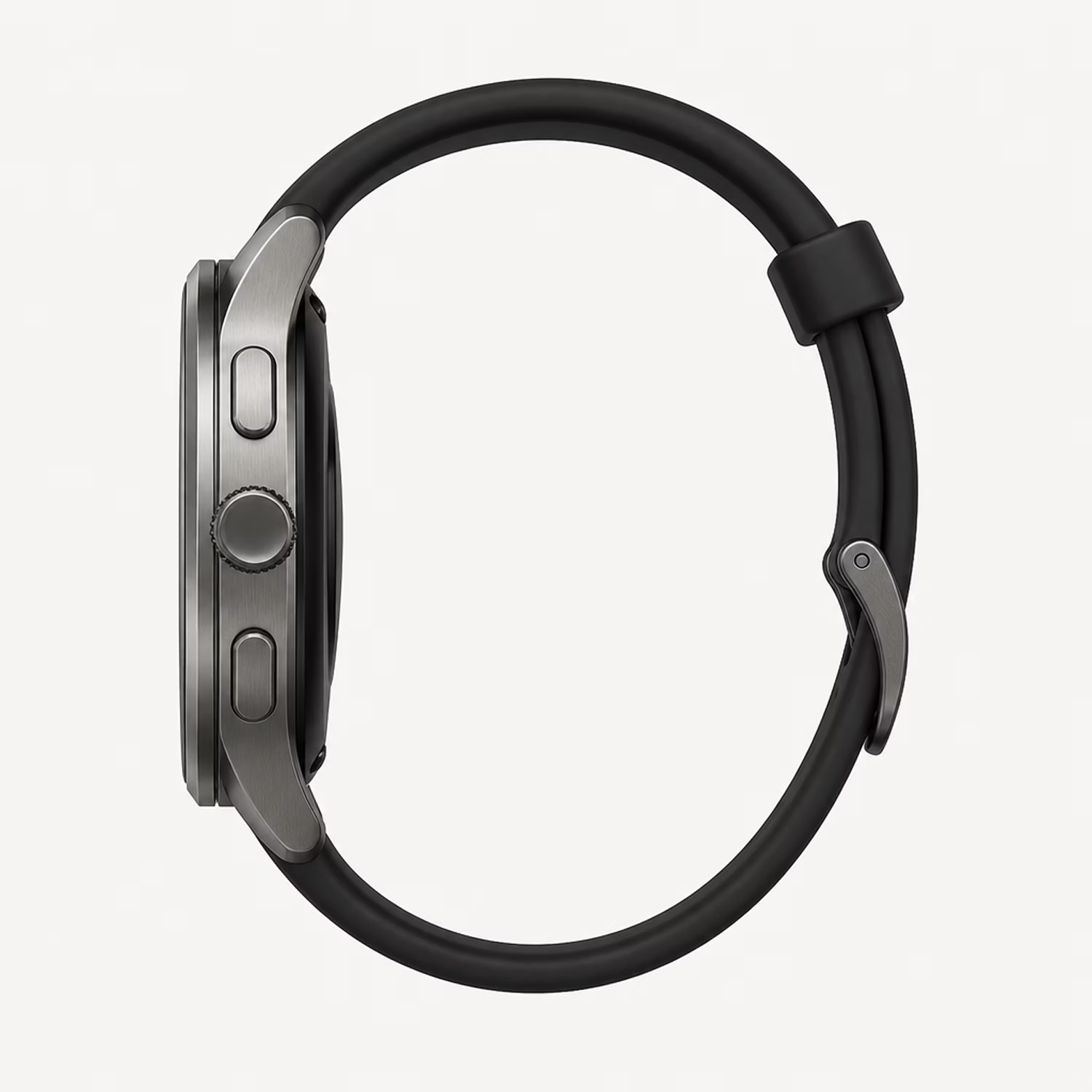
Diese Prompts gebe ich dann zusammen mit den iPhone-Fotos als Referenzbilder an ChatGPT Images 2.0. Der Trick dahinter: Das Foto liefert das Produkt (Form, Material, Proportionen), der von Claude geschriebene Prompt liefert den Kontext (Licht, Umgebung, Stimmung, Kamerawinkel). So sieht ein fertiger Prompt für einen Hero-Shot aus:
Für Lifestyle-Szenen ändere ich nur den Kontext-Teil — der Produktanker bleibt identisch. So bleibt das Produkt über alle Bilder hinweg dasselbe, während sich die Umgebung ändert:
Das Ergebnis aus diesem Schritt ist noch nicht final. Es ist ein sehr guter Rohling — oft 70–90 % fertig. Ich generiere pro Szene mehrere Varianten und ziehe die besten zurück nach Figma.
Produkt explizit an die Referenz binden · Licht & Kamerawinkel konkret beschreiben · Stil & Stimmung benennen · Format vorgeben · pro Szene mehrere Varianten ziehen
Ohne Referenzanker generieren und hoffen, dass die KI das Produkt „errät“ · zehn Anforderungen in einen Satz packen · feine Beschriftungen oder Logos perfekt erwarten · die erste Generierung ungeprüft übernehmen
Auswahl & Aufbau der Galerie in Figma
Zurück in Figma setze ich die besten Generierungen in das Galerie-Layout ein. Hier entscheidet sich, ob die Galerie funktioniert: Ich prüfe die Reihenfolge (welches Bild beantwortet welche Kundenfrage?), die Konsistenz über alle Szenen und ob jede Aufnahme einen eigenen Zweck hat — kein „füllt die Galerie“-Bild.
| Bildtyp | Welche Frage es beantwortet |
|---|---|
| Hero-Shot | Was ist das — und wirkt die Marke hochwertig? |
| Detail-Aufnahmen | Material, Verarbeitung, Qualität im Close-up |
| Lifestyle / Anwendung | Wie sieht das in meinem Leben aus? |
| Feature-Tiles | Welche konkreten Vorteile hat es? |
| Größenverhältnis | Wie groß ist es wirklich? |

Korrekturen & Export
Der letzte Schritt macht aus „gut generiert“ ein „sieht aus wie ein echtes Shooting“. KI-Bilder haben fast immer kleine Fehler: eine Kante, die nicht stimmt, ein falsch gerendertes Detail, eine Beschriftung, die nicht exakt sitzt. Diese Stellen korrigiere ich gezielt — entweder durch erneutes, eng geführtes Generieren der betroffenen Region oder per Retusche. Danach exportiere ich alle Formate, die die Produktseite braucht.
Dieser Feinschliff ist nicht schnell. Aber er ist der Grund, warum das Endergebnis professionell wirkt — und nicht wie der KI-Dump, den deine Konkurrenz hochlädt.
SEO-optimierte Dateinamen mit Claude
Bevor du die Bilder exportierst, sollte jede Datei einen suchmaschinenoptimierten Namen
bekommen. Statt IMG_4823.avif oder hero-final-v3.avif willst du
Namen, die das Produkt, den Bildtyp und relevante Keywords enthalten. Claude kann dir das
in Sekunden abnehmen:
Export als .avif für maximale Page Speed
Exportiere die fertigen Bilder als .avif statt .png oder .jpg. AVIF liefert bei gleicher Qualität deutlich kleinere Dateien — das reduziert Ladezeiten und verbessert deine Core Web Vitals direkt. In Figma gibt es dafür das Plugin „AVIF Exporter", mit dem du direkt vom Canvas ins richtige Format exportierst.
Das Ergebnis
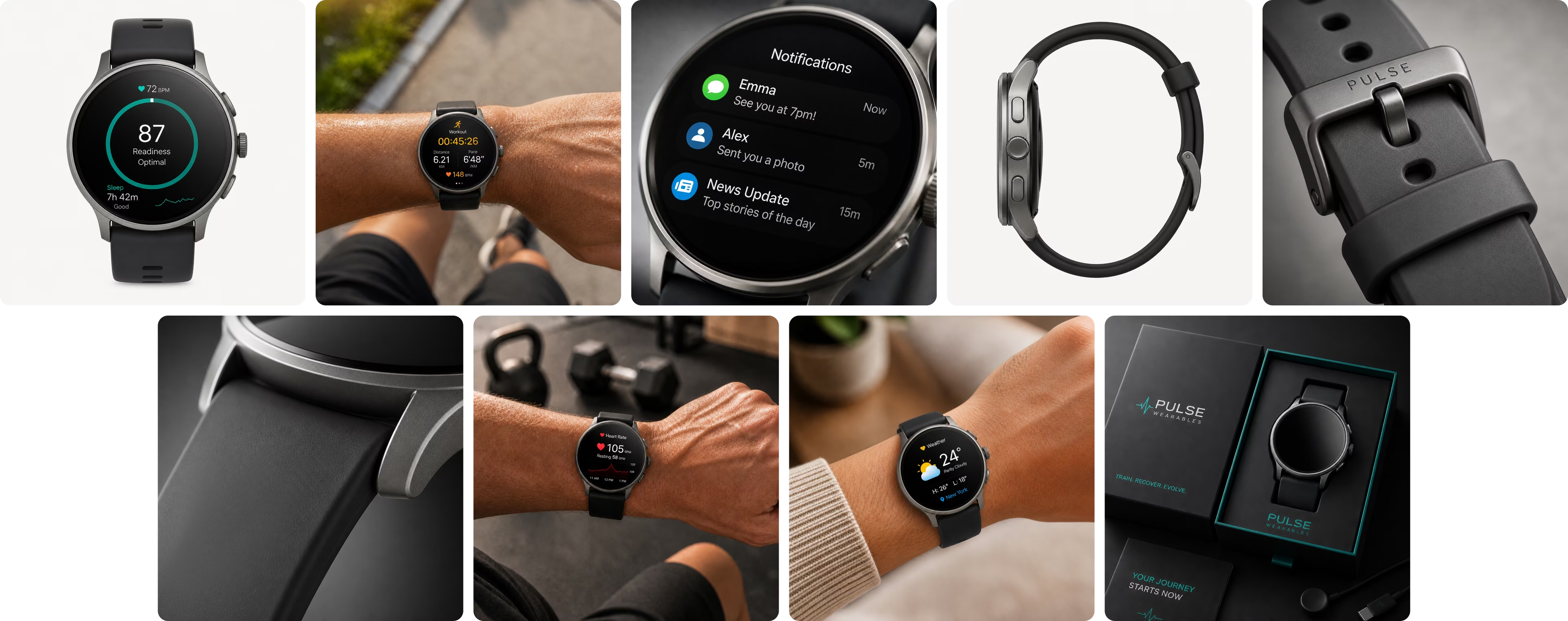
Was am Anfang ein paar iPhone-Fotos waren, ist am Ende eine vollständige, verkaufende Galerie. Gleiches Produkt, gleiche Bildsprache, jede Szene mit eigener Aufgabe.
Warum dieser Weg funktioniert
Der Vorsprung liegt nicht im Tool. ChatGPT Images 2.0 kann jeder öffnen. Der Unterschied sind die vier Dinge, die die meisten weglassen:
- Die Recherche & Planung. Claude klärt vorab, welche Geschichte die Galerie erzählen muss — jedes Bild ist strategisch begründet, nicht nur dekorativ.
- Der Referenzanker. Das echte Produkt steuert jede Generierung — die KI rät nicht, sie arbeitet mit deinem Produkt.
- Die Konsistenz. Claude hält die Prompts auf Linie, Figma als Steuerzentrale sorgt dafür, dass die Galerie als System funktioniert, nicht als Bildersammlung.
- Der Feinschliff. Die letzten 10–20 % entscheiden, ob es nach Studio oder nach KI aussieht.
FAQ
Häufige Fragen zu diesem Workflow
-
Claude ist der denkende Teil des Prozesses. Ich nutze es, um das Produkt, die Zielgruppe und den Wettbewerb zu recherchieren, daraus einen konkreten Galerie-Plan abzuleiten (welche Szenen in welcher Reihenfolge) und für jede einzelne Szene den passenden Bild-Prompt zu schreiben. So ist jedes Bild strategisch begründet, statt nur hübsch.
-
Ja. Ich brauche keine Studio-Aufnahmen, sondern ehrliche Referenzfotos: das Produkt scharf, gut ausgeleuchtet, aus mehreren Winkeln. Die dienen der KI als visueller Anker, damit Form, Material und Proportionen stimmen. Die Studioqualität entsteht danach im Prozess.
-
Figma ist meine Steuerzentrale. Referenzbilder, Prompts, Varianten und das fertige Galerie-Layout liegen auf einem Canvas nebeneinander. So sehe ich sofort, ob die Galerie als System konsistent ist — und nicht nur Bild für Bild. Claude plant und textet, ChatGPT Images 2.0 generiert, Figma hält Übersicht und Komposition.
-
Über konsequente Referenzbilder und wiederverwendete Prompt-Bausteine: gleiche Lichtsprache, gleicher Look, gleiche Bildstimmung. Jede neue Szene baut auf dem etablierten Anker auf, statt bei null anzufangen. Konsistenz ist der eigentliche Job — nicht das einzelne hübsche Bild.
-
Für eine vollständige PDP-Galerie mit Hero, Details, Lifestyle und Feature-Tiles: meist innerhalb weniger Werktage statt der Wochen, die ein Fotoshooting mit Planung, Set und Postproduktion braucht.
-
Nur wenn man den Prozess abkürzt. Der Unterschied zwischen einem KI-Dump und einer verkaufenden Galerie liegt im Referenzanker, in der Konsistenz und im Feinschliff. Genau diese Schritte machen die meisten nicht — und genau die entscheiden, ob das Ergebnis professionell wirkt.