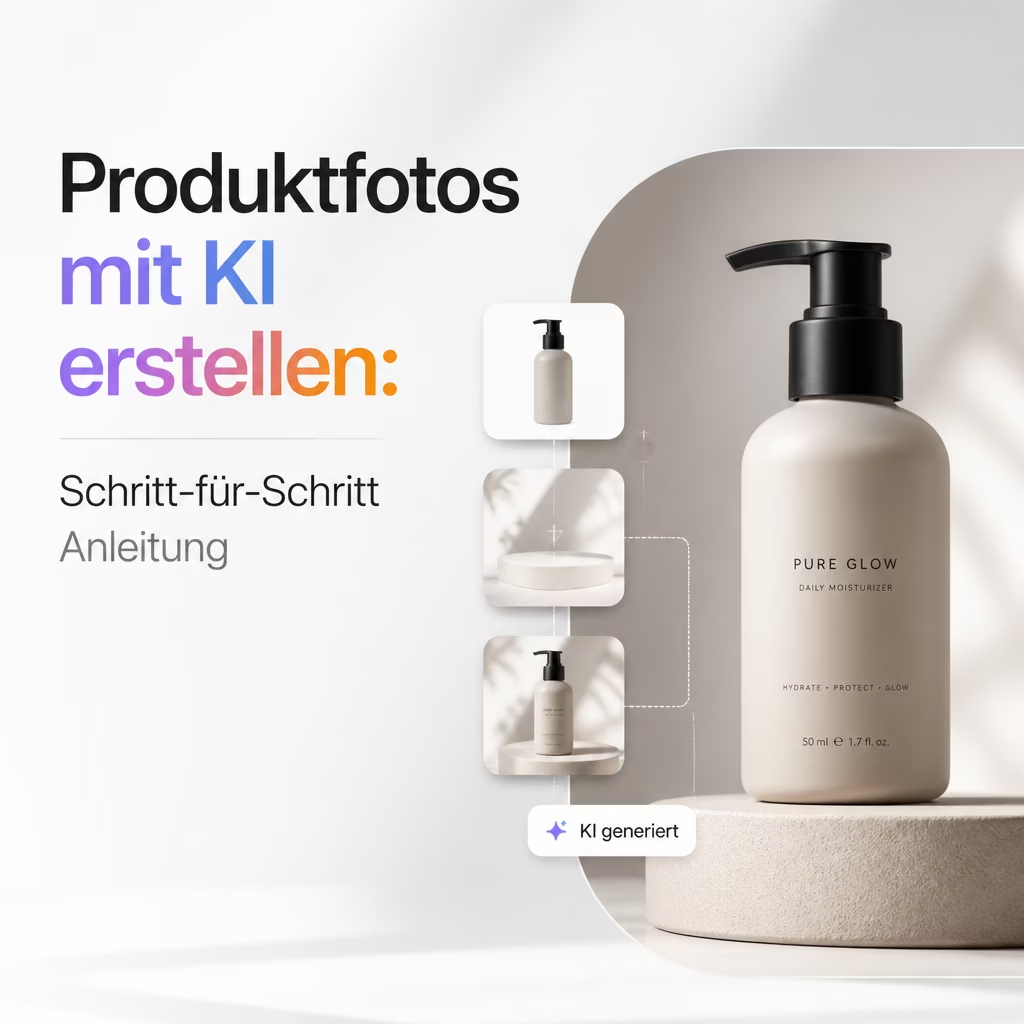
Den vollständigen Überblick über KI-Bildgenerierung: KI Bilder erstellen: Der komplette Guide 2026.
Was du brauchst: Voraussetzungen
Bevor du anfängst, drei Dinge vorbereiten:
- Einen Freisteller deines Produkts — das Produktfoto auf transparentem oder weißem Hintergrund. Das ist die Basis für alles Weitere. Hast du noch keinen, nutze Remove.bg oder Adobe Firefly's „Remove Background"-Funktion.
- Einen Account bei Midjourney oder Adobe Firefly — für professionelle E-Commerce-Produktbilder sind das die empfohlenen Tools. Midjourney ab $10/Monat, Firefly im Adobe CC Abo.
- Ein klares Bild davon, wo das Foto verwendet wird — Shopify-Produktseite, Instagram, Newsletter, Landingpage. Jede Plattform hat andere optimale Bildformate und Ästhetiken.
Schritt 1: Den richtigen Stil festlegen
Bevor du einen einzigen Prompt schreibst, entscheide: Welche Bildästhetik passt zu deiner Marke und deiner Zielgruppe?
| Stil | Wann einsetzen | Feeling |
|---|---|---|
| Clean / Minimal | Hochpreisige Produkte, Premium-Marken | Weiß, Marmor, viel Luft |
| Lifestyle / Context | Alltagsprodukte, emotionale Kaufentscheidung | Produkt „in Aktion" |
| Editorial | Mode, Beauty, Design-Objekte | Cineastisch, künstlerisch |
| Flat Lay | Food, Accessoires, kleinere Produkte | Von oben, arranged |
Entscheide dich für einen Stil und bleib dabei — Konsistenz ist wichtiger als jedes einzelne tolle Bild.
Schritt 2: Den Basis-Prompt aufbauen
Hier ist die Formel, die für E-Commerce-Produktfotos funktioniert:
[Produkt + Material] + [Hintergrund/Setting] + [Lichtstimmung] +
[Kameraeinstellung] + [Stil-Tags] + [Qualitäts-Tags]
Beispiel für eine Hautpflegecreme:
A premium white skincare cream jar with minimalist label,
placed on white marble surface with small green eucalyptus sprigs,
soft diffused natural light from upper left,
slight shadow beneath product,
shot on Canon EOS R5, 85mm macro lens, f/2.8,
product photography, commercial photography style,
clean white aesthetic, luxury skincare brand,
highly detailed, photorealistic, 8K
Beispiel für ein Küchengerät:
A matte black electric coffee grinder,
kitchen countertop setting with light oak wood surface,
warm morning light coming from window right side,
coffee beans scattered naturally around product,
shot from slightly elevated angle 30 degrees,
product photography, lifestyle context,
Scandinavian interior aesthetic,
photorealistic, commercial quality
Die wichtigsten Prompt-Elemente erklärt
Licht-Beschreibungen die funktionieren:
soft diffused natural light— natürlich, schmeichelhaftgolden hour warm light— warm, emotionalclean studio lighting with softbox— professionell, neutraldramatic side lighting— kontrastreich, editorial
Hintergrund-Beschreibungen:
clean white background— klassisch, Shopify-tauglichlight oak wooden surface— warm, lifestyligwhite marble with gold veins— Premium, Beautyminimal concrete surface— industrial, modernlinen fabric texture— organisch, nachhaltig
Stil-Tags die den Unterschied machen:
product photography— immer dabeicommercial photography— professioneller Standardphotorealistic— für realistische Ergebnisseshot on [Kameramodell]— erhöht Fotorealismus erheblich
Schritt 3: Varianten generieren und auswählen
Generiere immer mindestens 4 Varianten pro Prompt — nie nur eine.
Bei Midjourney bekommst du automatisch 4 Variationen. Dann wählst du mit
U1–U4 (Upscaling) und V1–V4
(neue Variationen basierend auf dem gewählten Bild).
Worauf du beim Auswählen achtest:
- Ist das Produkt scharf und detailreich dargestellt?
- Stimmt die Beleuchtung (keine harten, unnatürlichen Schatten)?
- Ist der Hintergrund sauber und konsistent?
- Wirkt das Produkt korrekt proportioniert?
- Passt die Stimmung zur Markenästhetik?
Wenn keine der 4 Varianten überzeugt: Prompt anpassen (ein Element ändern, nicht alles), neu generieren. Nie versuchen, ein schlechtes Ergebnis durch nachträgliche Bearbeitung zu retten.
Schritt 4: Produkt in bestehende KI-Szene einsetzen
Die stärkste Technik für E-Commerce: Du nutzt deinen Freisteller als Ausgangspunkt und lässt KI den Hintergrund generieren. Das stellt sicher, dass das tatsächliche Produkt 1:1 abgebildet ist.
So geht es mit Adobe Firefly:
-
1
Produktbild öffnen
Öffne deinen Freisteller in Photoshop. Erweitere die Leinwand auf das Zielformat (z.B. 1:1 oder 16:9).
-
2
Hintergrundbereich auswählen
Wähle den leeren Hintergrundbereich aus (nicht das Produkt selbst).
-
3
Generative Fill anwenden
Nutze „Generative Fill" mit deinem Setting-Prompt:
marble kitchen countertop, soft natural light, luxury lifestyle setting, photorealistic, consistent lighting with product -
4
Beste Variante wählen
Firefly generiert 3 Varianten. Wähle die, bei der Licht und Hintergrund am besten zum Produkt passen.
Das Produkt bleibt original — nur der Kontext wird KI-generiert. Das ist der professionellste Ansatz für echte Produktbilder.
Schritt 5: Nachbearbeitung für den Shopify-Einsatz
Kein Produktbild direkt aus dem KI-Tool in den Shop. Immer diese Schritte:
Technische Nachbearbeitung:
- Auf Zielgröße zuschneiden (Shopify empfiehlt 2048×2048px, 1:1 für Produktbilder)
- Als WebP oder JPEG exportieren (WebP bevorzugt für schnellere Ladezeiten)
- Dateigröße optimieren: max. 500KB für Shopify
- Alt-Text festlegen: „[Produktname] – [Variante] – [Material]"
Qualitätskontrolle:
- Ist das Produkt naturgetreu dargestellt? (Farbe, Form, Proportionen)
- Kein sichtbarer KI-Artefakt (komische Kanten, verschwommene Bereiche)
- Konsistent mit anderen Produktbildern im Shop (Licht, Hintergrund, Stil)
Prompt-Formeln nach Produktkategorie
Beauty & Skincare
[Produkt], clean white background, soft diffused light,
fresh botanical elements nearby, premium beauty photography,
flat lay optional, luxury brand aesthetic, photorealistic
Food & Getränke
[Produkt], rustic wooden table surface, warm golden light,
complementary ingredients styled around,
food photography, appetizing, mouth-watering,
shot from 45 degree angle, editorial food style
Mode & Accessoires
[Produkt], minimal white marble surface or linen fabric,
dramatic soft side light, editorial fashion photography,
clean and modern aesthetic, photorealistic
Technologie & Elektronik
[Produkt], dark minimal surface (slate or carbon),
dramatic studio lighting, tech product photography,
sharp details, premium consumer electronics aesthetic,
slightly elevated angle, photorealistic
Wohnen & Interior
[Produkt], styled in modern living room context,
warm natural daylight, Scandinavian interior aesthetic,
lifestyle product photography, photorealistic, editorial
Wie du diese Produktbilder für maximale Conversion auf Shopify einsetzt: Shopify Produktbilder mit KI: So steigerst du Conversion.
FAQ
Häufige Fragen zu Produktfotos mit KI
-
Mit Midjourney v6 oder Adobe Firefly und einem guten Prompt sind die Ergebnisse für normale Betrachter nicht von echten Produktfotos zu unterscheiden — vorausgesetzt, das Produkt ist korrekt eingesetzt (via Freisteller + Generative Fill) oder sehr gut beschrieben.
-
Ja — Amazon erlaubt KI-generierte Produktbilder, solange sie die Produktrichtlinien erfüllen: weißer Hintergrund für das Hauptbild, korrektes Produkt dargestellt. Für Hintergrundbilder und Lifestyle-Shots gibt es keine Einschränkungen.
-
Mit eingespieltem Workflow: 20–40 Minuten pro finalem Produktbild inkl. Prompt, Varianten, Auswahl und Nachbearbeitung. Deutlich schneller als ein Fotostudio-Shooting — und günstiger.
-
Für sehr spezifische Produkte (individuell bedruckte Artikel, komplexe Formen) ist die Freisteller-Methode mit Adobe Firefly's Generative Fill empfehlenswert. So bleibt das echte Produkt erhalten und nur der Kontext wird KI-generiert.